Cómo solucionar los problemas de las impresoras Dell por inyección de tinta
Resumen: This article provides general troubleshooting steps and links to articles specifically designed for your Inkjet printer.
Este artículo se aplica a
Este artículo no se aplica a
Este artículo no está vinculado a ningún producto específico.
No se identifican todas las versiones del producto en este artículo.
Síntomas
En este artículo se proporcionan los pasos para solucionar problemas generales y enlaces a artículos especialmente desarrollados para su impresora de inyección de tinta.
Tabla de contenido:
- Pasos y procedimientos de solución de problemas de impresoras
- Descargas de controladores, información de configuración y uso, guías de mantenimiento y solución de problemas de impresoras de inyección de tinta de Dell
- Compatibilidad de sistemas operativos con impresoras Dell
- Obtención e instalación de los controladores y el software de la impresora
- Descarga y visualización de los manuales de la impresora
1. Pasos y procedimientos de solución de problemas de impresoras
NOTA: Los siguientes pasos se aplican a todas las marcas de impresoras.
- Si la impresora está conectada con un cable USB, retire y vuelva a conectar ambos extremos del cable que van desde la computadora a la impresora.
- Reinicie el equipo.
- Apague la impresora.
- Retire el cable de alimentación de la impresora de la toma de CA o del protector contra sobrecargas y espere por lo menos 30 segundos.
- Vuelva a enchufar el cable de alimentación de la impresora en la toma de CA o en el protector contra sobrecargas.
- Vuelva a encender la impresora.
- Imprima una página de prueba.
(Para obtener instrucciones sobre cómo imprimir una página de prueba en Windows, haga clic a continuación en el enlace que corresponda al sistema operativo instalado en la computadora).- Toque o haga clic aquí si tiene Windows 10 instalado
- Toque o haga clic aquí si tiene Windows 8 (8.1) instalado
- Toque o haga clic aquí si tiene Windows 7 instalado
- Asegúrese de que la impresora deseada esté configurada como impresora predeterminada.
- Mantenga presionada la tecla Windows
 y luego presione la tecla r.
 - En el cuadro Ejecutar escriba, shell:PrintersFolder y, a continuación, toque o haga clic en OK (Aceptar).
- Toque o haga clic para resaltar la impresora deseada.
- Toque y mantenga presionado o haga clic con el botón secundario del mouse en la impresora deseada.
- Toque o haga clic en Establecer como impresora predeterminada.
Nota: Cuando Set as default printer (Establecer como impresora predeterminada) no es una opción, generalmente significa que la impresora ya está establecida como predeterminada y, habitualmente, tiene una marca de verificación junto a ella.
- Mantenga presionada la tecla Windows
- Para impresoras en red (conectadas por medio de una red inalámbrica o con cable y no por medio de un cable USB), asegúrese de que la computadora esté en red y de que las configuraciones del portal y la dirección IP de la impresora sean correctas. (Para obtener instrucciones sobre cómo asegurarse de que la computadora esté en la red y que las configuraciones del portal y la dirección IP de la impresora sean correctas, haga clic en el enlace que aparece a continuación que corresponda al sistema operativo instalado en el equipo).
- Toque o haga clic aquí si tiene Windows 10 instalado
- Toque o haga clic aquí si tiene Windows 8 instalado
- Toque o haga clic aquí si tiene Windows 7 instalado
- Ejecute el solucionador de problemas para impresora con el fin de diagnosticar y corregir automáticamente cualquier problema de la cola de impresión de la impresora. Para obtener más información, consulte el artículo de la base de conocimientos de Dell Cómo resolver errores de la cola de impresión de la impresora.
- Imprima una página de prueba.
(Para obtener instrucciones sobre cómo imprimir una página de prueba en Windows, haga clic a continuación en el enlace que corresponda al sistema operativo instalado en la computadora).- Toque o haga clic aquí si tiene Windows 10 instalado
- Toque o haga clic aquí si tiene Windows 8 (8.1) instalado
- Toque o haga clic aquí si tiene Windows 7 instalado
- Restaure el sistema a un punto en el que la impresora haya funcionado.
Para obtener instrucciones acerca de cómo llevar a cabo una Restauración del sistema, consulte el artículo de la Base de conocimiento de Dell:- Para Windows 10, Reset or reinstall Windows 10 on your Dell computer (Restablecer o volver a instalar Windows 10 en una computadora Dell).
- Para Windows XP, Vista, 7 y 8, w To Restore or Reinstall Microsoft Windows on a Dell Computer (Cómo restaurar o reinstalar Microsoft Windows en una computadora Dell).
Nota: Si la impresora sigue sin funcionar correctamente, continúe con el paso 13.
- Desinstale el controlador de la impresora, y descargue e instale el controlador de la impresora más actualizado.
- Para obtener instrucciones acerca de cómo hacerlo para las impresoras Dell, consulte el artículo de la Base de conocimiento de Dell: Cómo descargar e instalar controladores y firmware para impresoras.
- Para obtener ayuda con impresoras que no son marca Dell, consulte el artículo de la base de conocimiento de Dell: Soporte, manuales y controladores para impresoras que no son marca Dell.
- Problemas de desinstalación de la impresora
- Problemas y errores varios
- Problemas y procedimientos de instalación de controladores de impresoras en Windows
Pasos y procedimientos adicionales para la solución de problemas de impresoras
Nota: el siguiente enlace corresponde a un artículo que proporciona información sobre problemas no tratados anteriormente ni incluidos en los manuales, como por ejemplo:
2. Descargas de controladores para impresoras por inyección de tinta de Dell, información de configuración,
guías de mantenimiento y pasos para la solución de problemas de impresoras láser de Dell
Nota: Si está buscando los controladores de Windows 10, Windows 8 o Windows 7 para su impresora y no aparecen en la lista, es posible que algunas o todas las características de la impresora funcionen con Windows 10, Windows 8 o Windows 7. Es posible que pueda utilizar un controlador anterior para la impresora.
- Para obtener instrucciones sobre la descarga e instalación de controladores anteriores para una impresora en Windows 10, consulte el artículo de la base de conocimientos de Dell:
Instalación de controladores de impresora para Windows anteriores en Windows 10
- Para obtener instrucciones sobre la descarga e instalación de controladores anteriores para una impresora en Windows 7, consulte el artículo de la base de conocimiento de Dell:
Procedimiento recomendado para la instalación de controladores de impresoras en Windows 7
- Para obtener instrucciones sobre la descarga e instalación de controladores de impresoras de Windows 7 en Windows 8, consulte el artículo de la base de conocimiento de Dell:
Windows 8 Printer Driver Installation Using Windows 7 Drivers (Instalación de los controladores de la impresora en Windows 8 con los controladores de Windows 7)
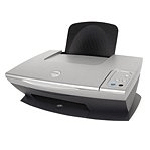 A920 A920
|
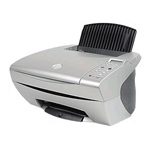 A940 A940
|
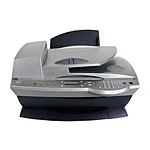 A960 A960
|
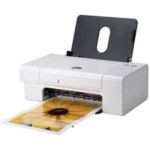 725 725
|
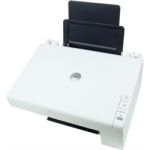 810 810
|
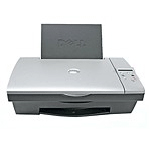 922 922
|
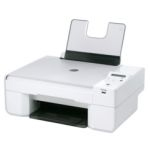 924 924
|
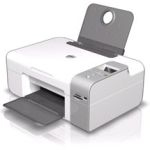 926 926
|
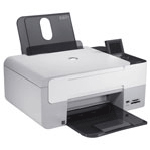 928 928
|
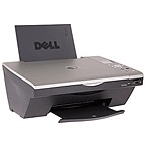 942 942
|
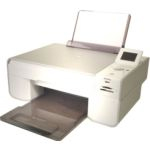 944 944
|
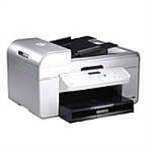 946 946
|
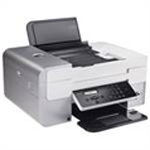 948 948
|
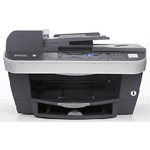 962 962
|
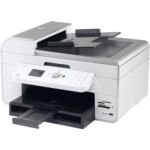 964 964
|
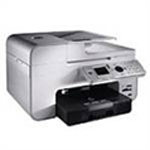 966 966
|
 968 968
|
 P513w P513w
|
 P703 P703
|
 P713w P713w
|
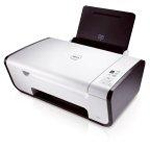 V105 V105
|
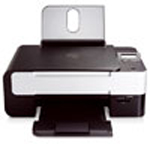 V305 V305
|
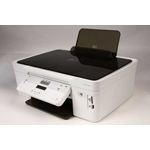 V313w V313w
|
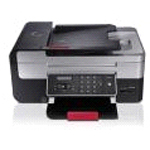 V505 V505
|
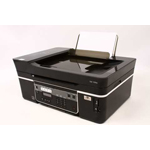 V515w V515w
|
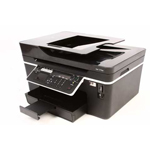 V715w V715w
|
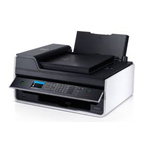 V525w V525w
|
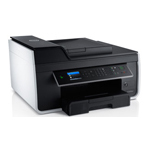 V725w V725w
|
3. Compatibilidad de sistemas operativos con impresoras Dell
Este enlace lo lleva al artículo de la base de conocimiento de Dell que ofrece información sobre qué sistemas operativos son compatibles con su impresora.
Compatibilidad de sistemas operativos con impresoras Dell
4. Obtención e instalación de los controladores y el software de la impresora
Este enlace lo llevará al artículo de la base de conocimiento de Dell sobre obtención e instalación de los controladores y el software de la impresora.
Obtención e instalación de los controladores y el software de la impresora
5. Descarga y visualización de los manuales de la impresora
Este enlace lo lleva al artículo de la base de conocimiento de Dell sobre la descarga y la visualización de manuales de impresoras.Descarga y visualización de manuales de impresoras.
Productos afectados
Dell 720 Color Printer, Dell 725 Personal Inkjet Printer, Dell 810 All In One Inkjet Printer, Dell A920 All In One Personal Printer, Dell 922 All In One Photo Printer, Dell 924 All-in-One Photo Printer, Dell 926 All In One Inkjet Printer
, Dell 928 All In One Inkjet Printer, Dell A940 All In One Personal Printer, Dell 942 All In One Inkjet Printer, Dell 944 All In One Inkjet Printer, Dell 946 All In One Printer, Dell 948 All In One Printer, Dell 948w All In One Photo Printer, Dell A960 All In One Personal Printer, Dell 962 All In One Photo Printer, Dell 964 All In One Photo Printer, Dell 966 All In One Inkjet Printer, Dell 968 All In One Photo Printer, Dell 968w All In One Wireless Photo Printer, Dell J740 Personal Inkjet Printer, Dell P513w All In One Photo Printer, Dell P703w All In One Photo Printer, Dell P713w All In One Photo Printer, Dell Ink-Free Printer PZ310, Dell V105 All In One Inkjet Printer, Dell V305 All In One Inkjet Printer, Dell V305w All In One Wireless Inkjet Printer, Dell V313 All In One Inkjet Printer, Dell V313w All In One Wireless Inkjet Printer, Dell V505 All In One Inkjet Printer, Dell V505w All In One Wireless Inkjet Printer, Dell V515w All In One Wireless Inkjet Printer, Dell V525w All In One Wireless Inkjet Printer, Dell V715w All In One Wireless Inkjet Printer, Dell V725w All In One Wireless Inkjet Printer
...
Propiedades del artículo
Número del artículo: 000130802
Tipo de artículo: Solution
Última modificación: 10 jun. 2026
Versión: 16
Encuentre respuestas a sus preguntas de otros usuarios de Dell
Servicios de soporte
Compruebe si el dispositivo está cubierto por los servicios de soporte.